かざす口コミ設置マニュアル
画面の赤い枠が押す場所です。番号の順に押してください。
1訪問の前にやること事務所で
STEP 1
店を登録する
営業がやるマスターページ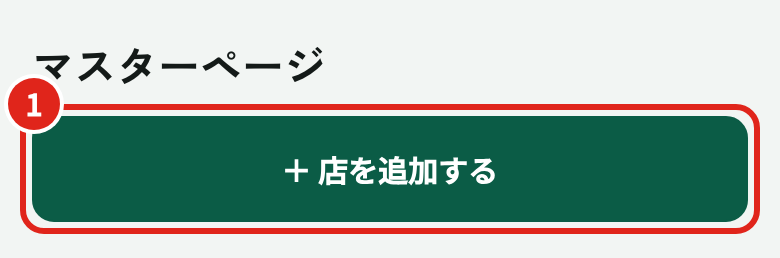
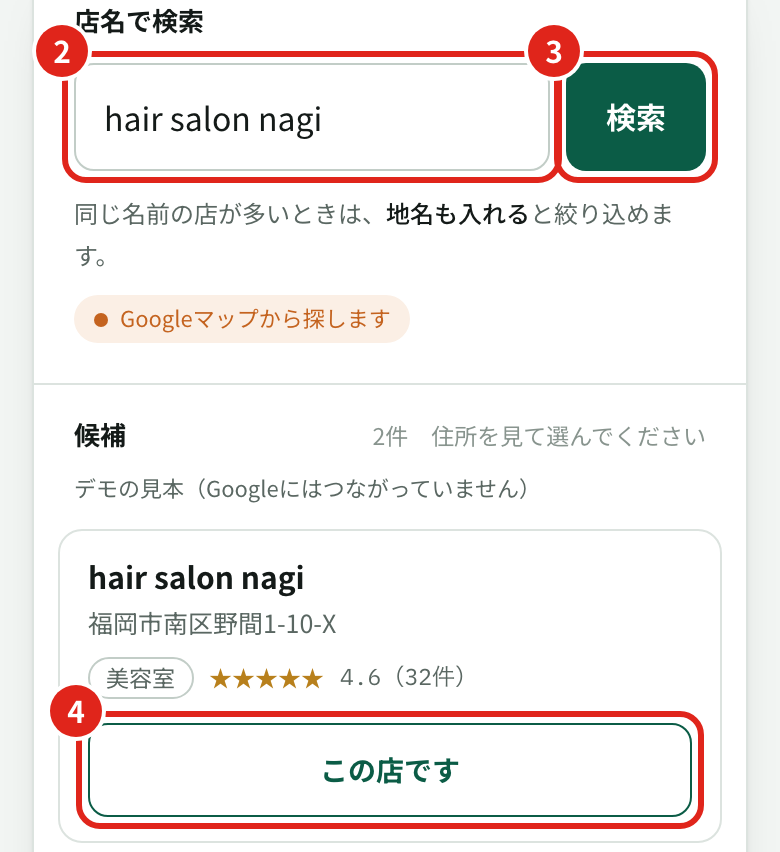
- 1マスターページの「+店を追加する」を押すマスターページを開くと、いちばん上にあります。
- 2店名を入れる同じ名前の店が多いときは、地名も一緒に入れます。
- 3「検索」を押す
- 4住所を見て、合っている店の「この店です」を押す住所・電話・業種はGoogleから自動で入ります。
検索しても店が出てこないときは、まだ設置できません。先に店主がGoogleビジネスプロフィールに登録する必要があります。
STEP 2
タグを持って出る
営業がやる- ・1店につきタグ2枚を持って出ます。タグは、スマホをかざすと口コミのページが開くNFCタグ(置き型のスタンド)です。タグへの書き込みは事務所で済ませておきます。書き方は NFCタグ早見表。どの店のタグにするかは、お店で決めます。
2お店で設置する訪問1回
STEP 1
口コミの画面を見せる
営業がやる営業のスマホ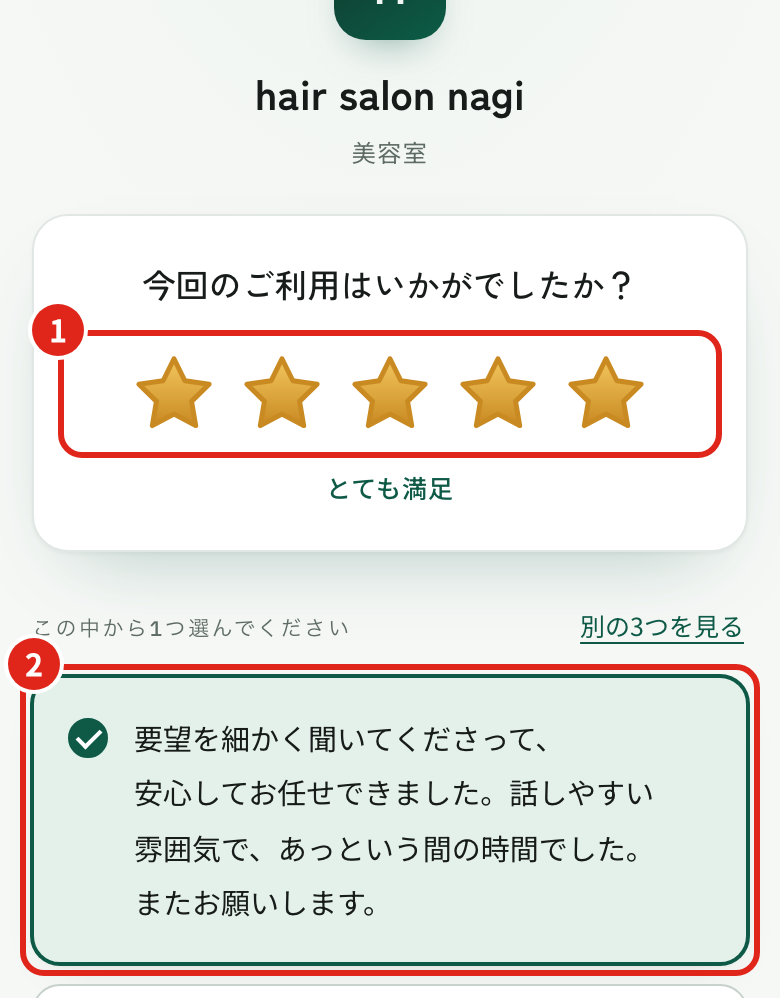
- 1★を押すどの★でもかまいません。
- 2文章が3つ出るので、店主に見せる「お客様はこの中から選ぶだけです」と伝えます。
STEP 2
Googleで店名を確かめる
営業と店主営業のスマホ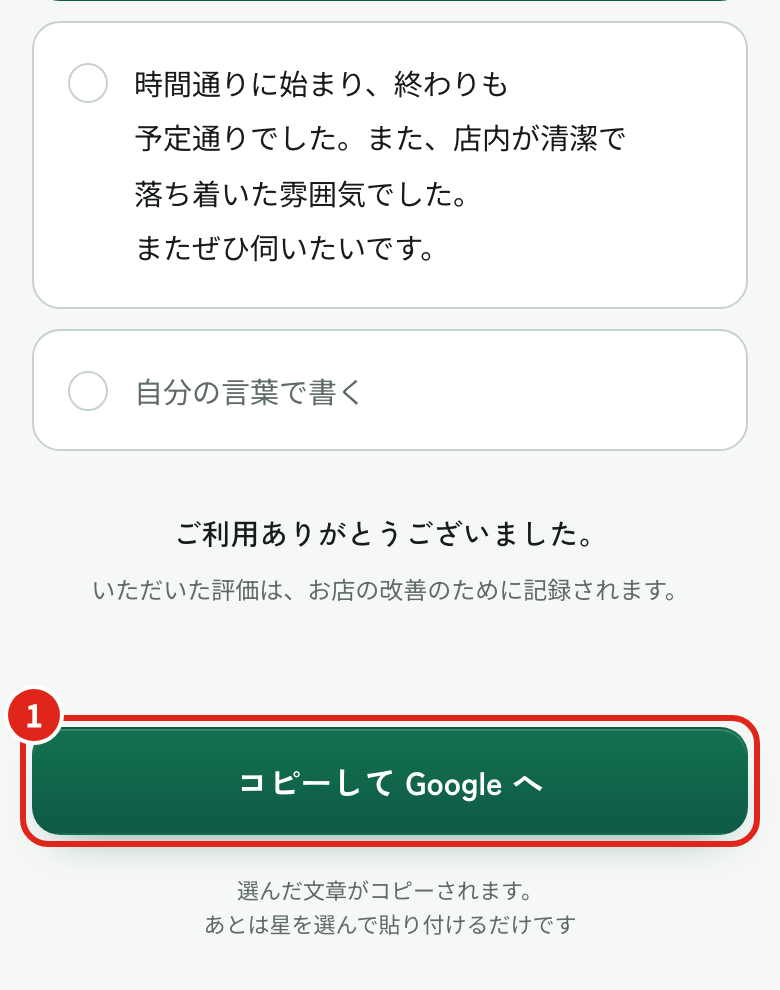
- 1「コピーしてGoogleへ」を押す
- 2開いたGoogleの画面で、店名が合っているか店主に見てもらう
ここでは投稿しないでください。文章を貼り付けたり、投稿ボタンを押したりはしません。
STEP 3
タグを店に紐付ける
営業がやる営業のスマホでタグにかざす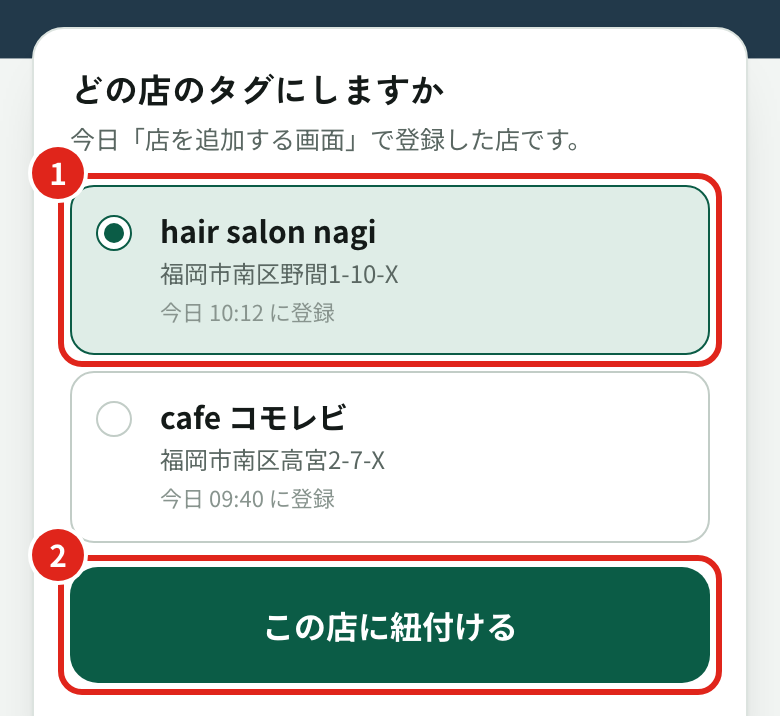
- ・営業のスマホを、タグの丸い印にかざすスマホの上の方(カメラのあたり)をタグに近づけると、紐付けの画面が開きます。
- 1設置する店を選ぶ事務所で登録した店が出ます。
- 2「この店に紐付ける」を押す
スマホの画面をつけた状態でかざしてください。反応しないときは、スマホの上の端をタグに当て直します。
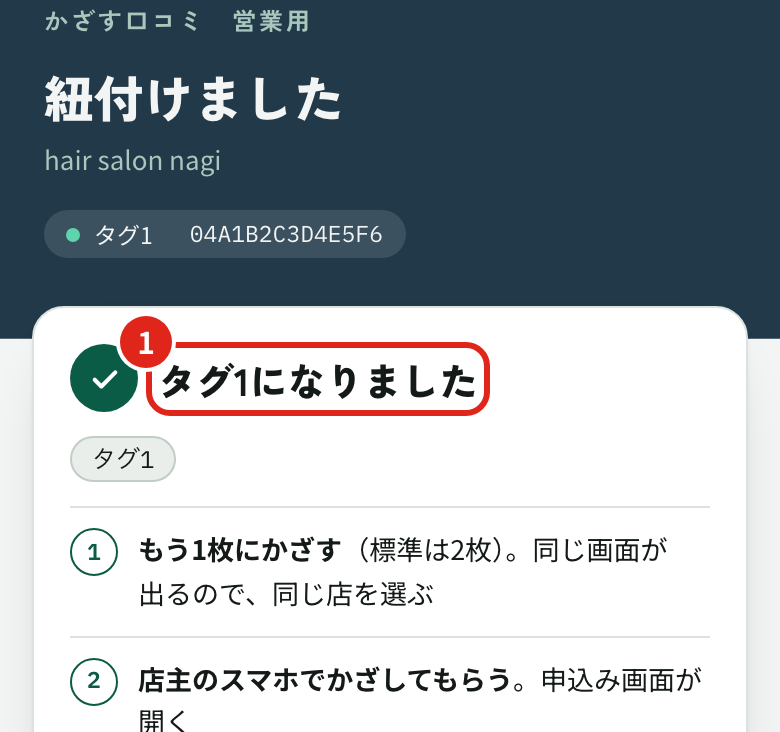
「タグ1になりました」と出たら、もう1枚のタグにもかざして、同じ店を選んで紐付けます。
STEP 4
店主にかざしてもらう
店主がやる店主のスマホ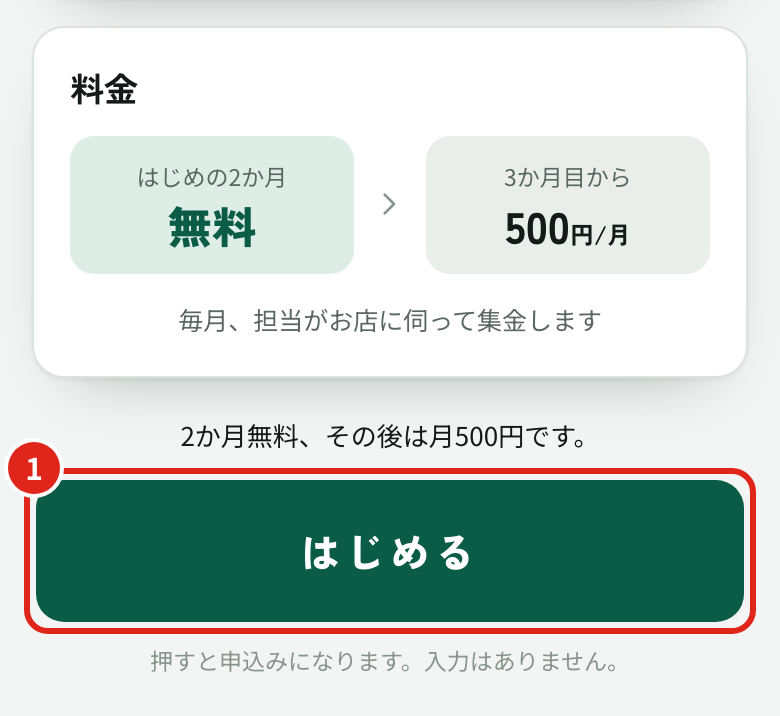
- ・店主のスマホで、紐付けたタグにかざしてもらうかざし方は STEP 3 と同じです。申込みの画面が開きます。
- 1店主に「はじめる」を押してもらう店主にしてもらうのはこの1回だけです。入力はありません。はじめの2か月は無料、3か月目から月500円です。
STEP 5
タグを置く
営業がやる- 1先に、営業のスマホでタグにかざして、口コミの画面が開くか確かめる2枚とも確かめます。置いたあとだと忘れやすいので、置く前にやります。お客様も同じようにかざして使います。
- 2確かめたタグを、レジ横に1枚、お客様が待つ場所に1枚置く席数が多い店だけ3〜4枚にします。置き場所を画面に入力する必要はありません。
金属の上には置かないでください。スマホをかざしても反応しにくくなります。
3スタッフへの伝え方営業がお店のスタッフに伝える
「これ、かざしてもらえますか?」
- ・お客様にかける言葉はこのひと言だけだと伝える
- ・声をかけるのはお会計のとき・施術が終わったとき
- ・最後に店舗マニュアルを渡し、担当の名前と連絡先を書いておく
4言ってはいけないこと
- お礼や割引を勧めない「書いてくれたら割引」はGoogleの決まりで禁止です
- ★の数や内容を指定させない選ぶのはお客様自身です
- スタッフに書かせない書くのは実際に利用したお客様だけです
5困ったとき
タグにかざしても反応しない
金属から離して置き直します。それでもだめなら、タグの横のQRコードを読み取ります。申込みのときに店主のスマホで読めなければ、店を追加する画面の「申込みQR」を読んでもらいます。
かざすと「準備中」と出る
営業用にログインしたスマホでかざしてください。紐付けを間違えたときも、そのスマホでかざして直します。
かざす口コミ 設置マニュアル(仮)